
Що нового в SOLIDWORKS xDesign R2026x FD03: сімейства деталей за допомогою Design Tables
5 хв
15.07.2026
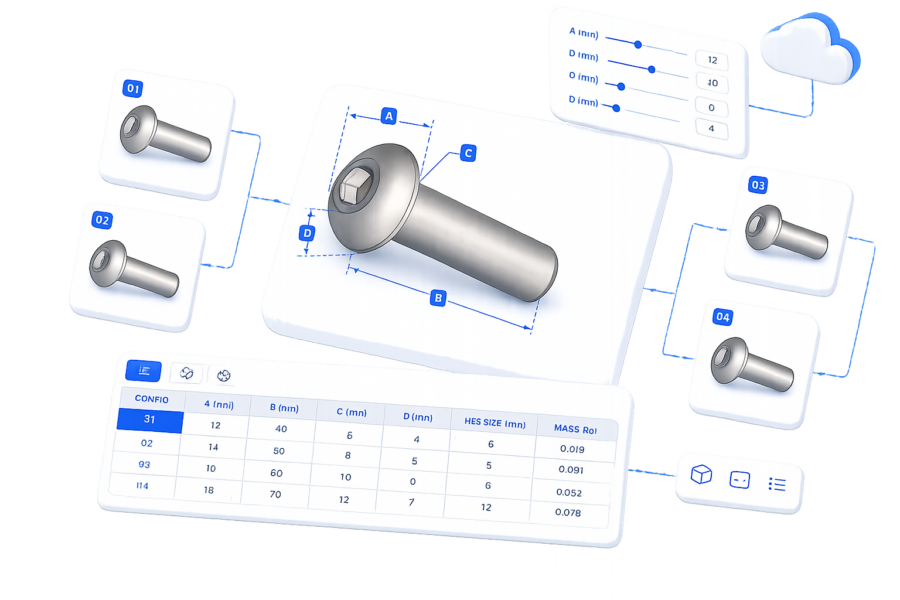
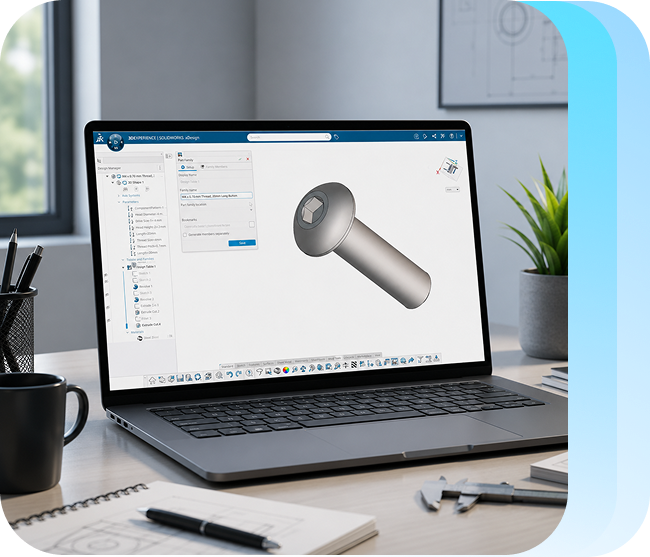
SOLIDWORKS xDesign R2026x FD03 отримав функцію, важливу для підприємств, які працюють із типовими рядами виробів: створення Part Family — сімейства деталей — на основі Design Table — таблиці проєктування. Інженер може підготувати одну параметричну майстер-модель, задати в таблиці значення потрібних параметрів і згенерувати окремий фізичний продукт для кожного варіанта. Похідні деталі залишаються пов’язаними з параметрами, визначеними в Design Table.
Оновлення буде особливо корисним конструкторам і технічним керівникам, які регулярно створюють деталі однакової геометричної логіки, але з різними розмірами або іншими керованими параметрами. Замість ручного копіювання десятків моделей команда може керувати варіантами через одну таблицю, перевіряти окремі екземпляри перед генерацією та поширювати зміни через майстер-модель.
Що таке сімейства деталей
Part Family — це набір варіантів одного параметричного виробу, створених на основі спільної майстер-моделі. Геометрична структура залишається єдиною, а відмінності між варіантами задаються значеннями параметрів у Design Table.
Наприклад, для типового кріпильного елемента рядки таблиці можуть відповідати різним поєднанням довжини, діаметра або інших параметрів, які конструктор включив до таблиці.
У R2026x FD03 Design Table дає змогу призначити різні значення вибраним користувачем параметрам і створити кілька унікальних варіантів деталі. Після цього команда Part Family генерує для кожної конфігурації окремий фізичний продукт.
Це важлива відмінність: йдеться не лише про перемикання стану однієї моделі, а про створення керованих членів сімейства, пов’язаних із таблицею параметрів.
| Критерій | Part Family через Design Table | Окреме ручне моделювання варіантів |
|---|---|---|
| Базова геометрія | Одна параметрична майстер-модель | Кожен варіант створюється та підтримується окремо |
| Керування відмінностями | Значення параметрів задаються в рядках Design Table | Розміри й параметри змінюються вручну в кожній моделі |
| Результат | Для кожної конфігурації генерується окремий фізичний продукт | Конструктор самостійно створює копії або нові моделі |
| Оновлення | Зміни вносяться в master-модель, після чого сімейство повторно генерується або створюється нова ревізія | Зміни доводиться переносити між моделями окремо |
| Узгодженість | Варіанти спираються на одну логіку параметризації | Окремі моделі можуть почати відрізнятися не лише потрібними параметрами |
| Розширення типоряду | Додається новий екземпляр у Design Table, після чого генерується новий член сімейства | Потрібно створювати ще одну модель і налаштовувати її вручну |
Такий підхід не скасовує конструкторської перевірки. Перед масовою генерацією xDesign дозволяє протестувати вибрані екземпляри, щоб переконатися, що конкретні комбінації параметрів коректно перебудовують модель.
Що нового в R2026x FD03
Ключове оновлення SOLIDWORKS xDesign R2026x FD03 — створення та керування сімействами деталей через Design Tables. Водночас це xDesign оновлення 2026 року містить і кілька додаткових змін.
1. Створення Part Family на основі Design Table
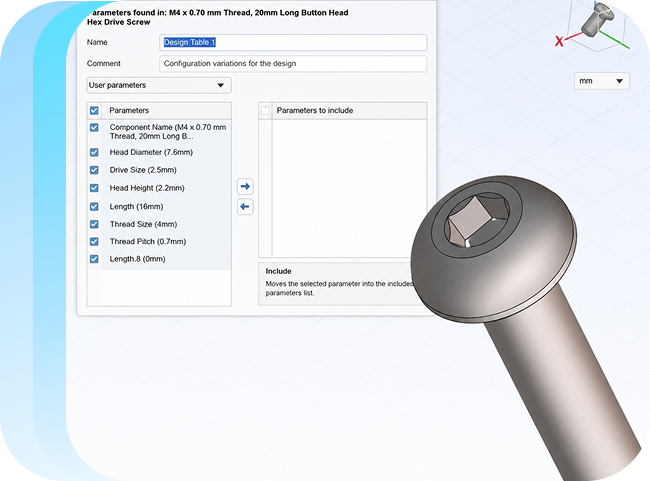
Користувач створює параметричну майстер-модель, визначає параметри в Design Table, додає окремі рядки для потрібних варіантів і запускає команду Create Part Family.
Для кожної конфігурації xDesign може створити окремий фізичний продукт. Після генерації таблицю можна доповнювати новими екземплярами, а сімейство — розширювати.
2. Збереження візуальних налаштувань між сесіями
Налаштування відображення тепер зберігаються після завершення сесії. Під час наступного входу користувач повертається до узгоджених візуальних параметрів, а не налаштовує їх повторно.
3. Точніше розміщення позначень отворів
У кресленнях позначення отвору можна прикріплювати до внутрішнього або зовнішнього краю цекування. Це дає більше контролю над розташуванням callout і допомагає зробити креслення зрозумілішим.
4. Коректна дата зміни фізичного продукту
Після оновлення компонента дата модифікації фізичного продукту відображає правильні дату й час. Для команд, які контролюють актуальність даних і послідовність змін, це усуває неоднозначність у метаданих.
5. Нове повідомлення для адміністраторів платформи
Адміністратори платформи отримали нове welcome message, у якому можна одним натисканням застосувати рекомендовані налаштування. Ця сама дія також доступна через меню налаштувань на стартовій сторінці.
Оскільки SOLIDWORKS xDesign працює у браузері на платформі 3DEXPERIENCE, функціональні, якісні та продуктивні покращення надходять у межах регулярних Functional Delivery. Користувачам не потрібно окремо завантажувати та встановлювати локальні пакети оновлень — нові можливості стають доступними у хмарному середовищі після їх розгортання.
Як створити сімейство деталей через Design Table
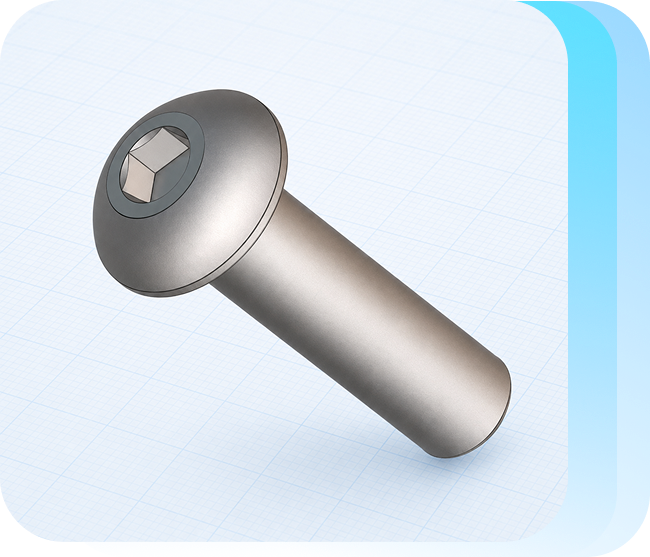
Нижче — практична послідовність із трьох етапів. Назви команд залишено англійською, щоб їх було простіше знайти в інтерфейсі xDesign.
Крок 1. Підготуйте майстер-модель і створіть Design Table
Спочатку створіть параметричний master component — майстер-компонент. На вкладці Tools виберіть Create Design Table. Далі визначте параметри, які мають керувати варіантами. У вікні вибору доступні фільтри на кшталт All, User і Created, що допомагають знайти потрібні параметри.
Окремо створіть String Parameter — текстовий параметр — для унікального імені кожного компонента, який буде згенеровано таблицею.
Заповніть рядки Design Table: кожен рядок має описувати окрему конфігурацію. Під час активації рядка активний фізичний продукт перебудовується відповідно до заданих значень. Після створення таблиця відображається в дереві елементів.
Крок 2. Налаштуйте Part Family і згенеруйте членів сімейства
На вкладці Tools виберіть Create Part Family. У панелі налаштування вкажіть потрібні параметри сімейства.
Важливе обмеження: після збереження ці setup options не можна редагувати. Тому перед підтвердженням потрібно перевірити назву сімейства, розташування та інші вибрані опції.
Після налаштування перейдіть до генерації family members — членів сімейства. xDesign дозволяє спочатку протестувати конкретні instances — екземпляри. Це доцільно зробити для граничних або нестандартних комбінацій параметрів, а вже потім запускати генерацію потрібного набору.
Крок 3. Додавайте нові варіанти та керуйте ревізіями
Після початкової генерації Design Table залишається робочим інструментом керування типорядом. Щоб додати новий варіант, створіть у таблиці новий instance, задайте його параметри, а потім повторно використайте команду Part Family для генерації додаткового члена сімейства.
Для контрольованого внесення змін можна створити нову revision — ревізію. Відкрийте Part Family, створіть нову ревізію та натисніть Generate. На цьому етапі також можна змінити майстер-модель.
Офіційний матеріал описує два базові сценарії: змінити master model і повторно згенерувати сімейство або створити нову ревізію, щоб поширити зміни на варіанти.
Переваги xDesign порівняно з десктопним SOLIDWORKS
У цьому контексті переваги xDesign пов’язані насамперед зі способом розгортання, доступом до даних та командною роботою. Це не означає, що браузерне рішення повністю замінює десктопний SOLIDWORKS у кожному сценарії.
Робота без локального встановлення
SOLIDWORKS xDesign працює у браузері та не потребує локальної інсталяції. Офіційно підтримується доступ із різних типів пристроїв, зокрема PC, Mac, Chromebook і мобільних пристроїв. Десктопний SOLIDWORKS установлюється локально на Windows PC.
Автоматичне отримання оновлень
Для xDesign функціональні оновлення постачаються без окремого завантаження й інсталяції. Це спрощує доступ команди до однакового набору можливостей після виходу чергового FD-релізу.
Вбудовані хмарні дані та ревізії
До xDesign входять CAD-aware cloud storage і revision management. Команда може зберігати дані, працювати з ревізіями та надавати доступ до актуального вмісту в середовищі 3DEXPERIENCE.
Спільна робота з учасниками проєкту
xDesign поєднує інструменти моделювання та collaboration: можна ділитися посиланням на модель, отримувати зворотний зв’язок і працювати з даними через платформу. Це зручно для розподілених конструкторських, технологічних і керівних команд.
Водночас десктопний SOLIDWORKS залишається доречним, коли потрібна локально встановлена CAD-система, повноцінний офлайн-сценарій або робота з нативними файлами SOLIDWORKS .SLDPRT і .SLDASM.
xDesign не є браузерною копією десктопного SOLIDWORKS, тому вибір потрібно робити за вимогами конкретного процесу.
Перевірте можливості SOLIDWORKS xDesign для вашого підприємства
Дізнайтеся, як Part Family і Design Tables допоможуть швидше створювати типоряди деталей, керувати параметрами та актуалізувати варіанти моделей.
Фахівці SOFTICO проведуть демонстрацію та допоможуть оцінити рішення на прикладі ваших конструкторських задач.

Кому підходить xDesign?
SOLIDWORKS xDesign варто розглядати підприємствам і командам, яким потрібне браузерне 3D-проєктування без локального розгортання. Офіційно рішення орієнтоване на інженерів і дизайнерів, які працюють у браузері, починають нові проєкти та використовують кілька пристроїв.
Функція SOLIDWORKS xDesign сімейства деталей найбільш релевантна для:
- конструкторських бюро, які створюють типоряди деталей зі спільною геометричною логікою;
- виробничих підприємств із повторюваними виробами та великою кількістю розмірних варіантів;
- розподілених інженерних команд, яким потрібні спільні дані, ревізії та доступ через браузер;
- технічних керівників, які прагнуть зменшити кількість незалежних копій моделей і формалізувати керування варіантами;
- компаній, що запускають нові проєкти й оцінюють хмарний CAD-процес на платформі 3DEXPERIENCE.
Для підприємства важливо попередньо перевірити сумісність xDesign із поточними форматами, правилами зберігання даних, виробничими процесами та вимогами до офлайн-роботи.
Саме демонстрація на типовій деталі компанії дає змогу оцінити, чи покривають xDesign Design Tables і Part Family реальні сценарії конструкторського відділу.
Зв’язатися з нами
ТОВ “СОФТІКО”
Ми підберемо оптимальні рішення для вашого бізнесу та забезпечимо підтримку на кожному етапі.
