
3 способи перенести дані SOLIDWORKS у хмару: який обрати?
5 хв
25.06.2026
Ви вже перенесли свої дані SOLIDWORKS Design у хмару?
Якщо ні то саме час розглянути цю можливість. Хмарна платформа 3DEXPERIENCE відкриває доступ до спільної роботи в реальному часі, централізованого зберігання проєктних даних, базових інструментів керування даними та єдиного джерела правди для всієї команди.
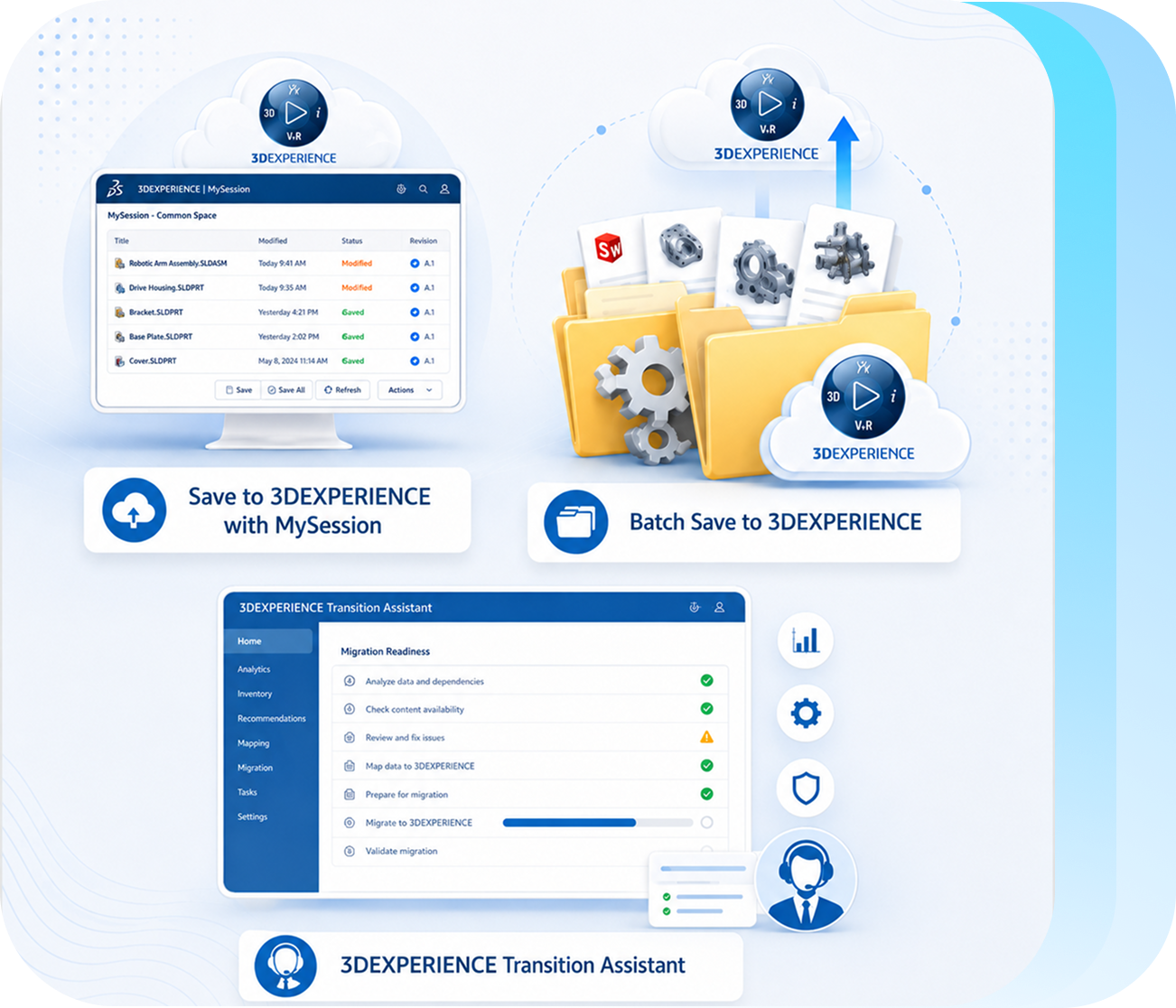
Зберігати дані на хмарній платформі 3DEXPERIENCE можна кількома способами. Вибір залежить від обсягу файлів, структури проєктів і того, чи йдеться про щоденну роботу, перенесення архівних даних або масштабну міграцію.
У цій статті розглянемо три варіанти завантаження даних SOLIDWORKS у хмару та пояснимо, у яких випадках кожен із них буде найбільш доречним.
1. Збереження у 3DEXPERIENCE з MySession
Перший спосіб — зберегти дані безпосередньо із SOLIDWORKS за допомогою команди Save to 3DEXPERIENCE або Save with Options у вікні MySession.
Цей варіант підходить для щоденної роботи, коли потрібно завантажити окрему деталь, складання або креслення разом із пов’язаними файлами. Якщо ви відкрили складання або креслення та запускаєте збереження, платформа завантажить батьківський файл разом з усіма залежностями у вибраний Collaborative Space.
Переваги цього способу:
- простий у використанні та впровадженні;
- доступний безпосередньо для кінцевого користувача;
- входить до SOLIDWORKS Design;
- підтримує зіставлення ревізій.
Як це працює?
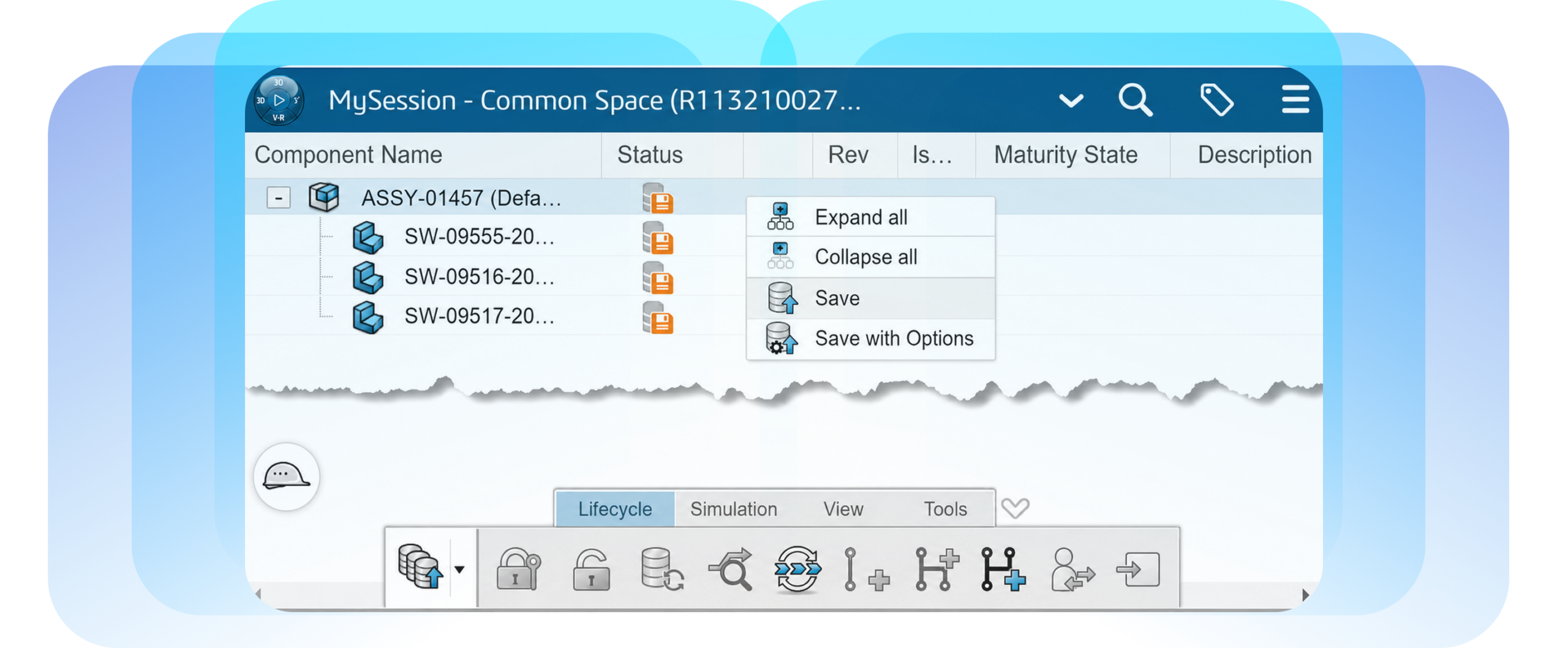
Спочатку відкрийте локальну модель або складання в SOLIDWORKS і перейдіть до інструментів життєвого циклу та спільної роботи. У панелі задач 3DEXPERIENCE натисніть правою кнопкою миші на файл або використайте комбінацію Ctrl + Alt + S, а потім виберіть Save with Options.
Далі потрібно вказати Collaborative Space — робочу область на платформі, де зберігатимуться дані. Collaborative Space допомагає організувати спільну роботу користувачів із різними ролями та зонами відповідальності. За потреби компанія може створювати кілька таких просторів під різні команди, проєкти або бізнес-напрями.
Після цього можна обрати або створити Bookmark — закладку для структурування файлів. За логікою вони схожі на папки у локальному каталозі та допомагають підтримувати порядок у проєктних даних.
На завершення натисніть Save. Платформа завантажить основний файл разом із його посиланнями, а індикатор незбережених змін зміниться з помаранчевого значка на зелену позначку, що підтверджує успішне завантаження.
Коли обирати цей варіант?
Save to 3DEXPERIENCE з MySession найкраще підходить для невеликої кількості файлів, окремих складань, креслень або повсякденних змін у межах одного проєкту. Для більших наборів даних із кількох папок краще використовувати Batch Save.
2. Пакетне збереження у 3DEXPERIENCE
Другий спосіб — пакетне збереження у 3DEXPERIENCE (Batch Save to 3DEXPERIENCE). Цей інструмент доступний у меню Tools у SOLIDWORKS і дозволяє завантажувати вміст із кількох папок на платформу 3DEXPERIENCE.
Batch Save працює як автоматизований асинхронний інструмент: процес збереження виконується окремо, тому користувач може продовжувати працювати в SOLIDWORKS, поки дані завантажуються на платформу. Інструмент підтримує завантаження SOLIDWORKS-файлів та інших документів із різних папок у різні Collaborative Spaces, а також дозволяє призначати Bookmarks. Цей спосіб підходить для великих наборів даних, які містять кілька проєктів.
Переваги Batch Save:
- простий у використанні та впровадженні;
- доступний кінцевому користувачу;
- входить до інструментів підключення SOLIDWORKS до платформи;
- підтримує автоматизацію Bookmarks;
- працює асинхронно;
- підтримує зіставлення ревізій.
Перед завантаженням: File Preparation Assistant
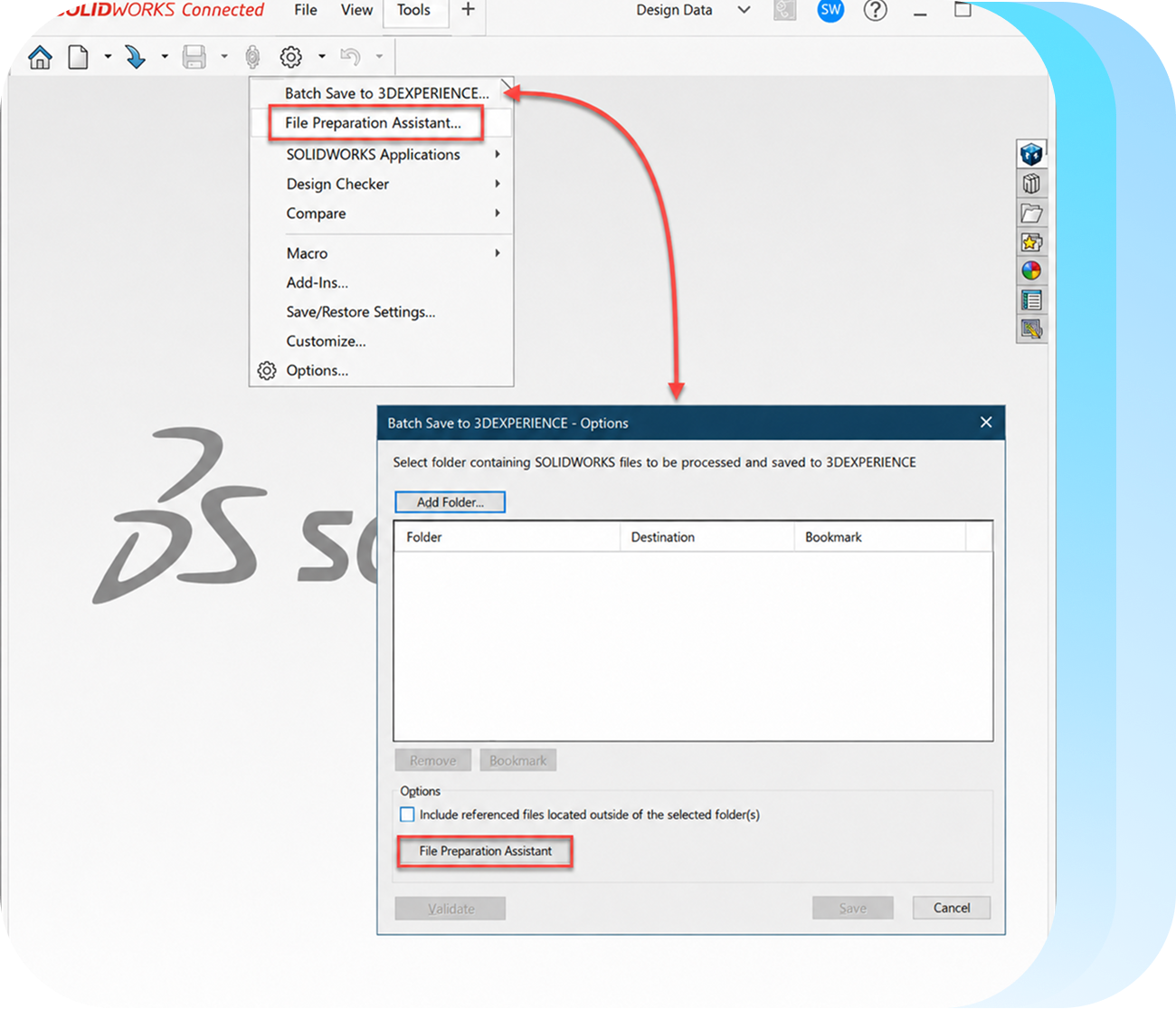
Перед запуском Batch Save важливо перевірити дані та виправити потенційні проблеми. Для цього використовується File Preparation Assistant — інструмент, доступний із меню SOLIDWORKS Tools або безпосередньо з Batch Save to 3DEXPERIENCE.
File Preparation Assistant аналізує якість наявних, зокрема застарілих, наборів файлів і допомагає знайти проблеми, які можуть ускладнити роботу з даними після міграції. Він перевіряє, зокрема, дублікати імен файлів, відсутні посилання та типи даних у користувацьких властивостях.
Основні кроки
Спочатку потрібно увімкнути надбудову: відкрийте SOLIDWORKS, перейдіть до Tools > Add-ins і переконайтеся, що Batch Save to 3DEXPERIENCE активовано.
Після цього запустіть File Preparation Assistant через Tools > Batch Save to 3DEXPERIENCE. Інструмент просканує файли та допоможе виявити потенційні проблеми ще до завантаження.
Далі в діалоговому вікні Batch Save натисніть Add Folder і виберіть кореневі папки, де зберігаються файли. За потреби порядок завантаження можна змінити кнопками Move Up і Move Down.
Потім потрібно вказати цільовий Collaborative Space і призначити Bookmark, щоб зберегти зрозумілу структуру даних у хмарі.
На фінальному етапі варто увімкнути опцію Include referenced files located outside of the selected folder(s), щоб не залишити поза завантаженням залежні файли, які розташовані за межами вибраних папок. Також потрібно вибрати папку для логів і резервних копій, після чого натиснути Save або Start.
Коли обирати цей варіант:
Batch Save доцільно використовувати для міграції більших наборів історичних даних, роботи з кількома папками, перенесення структури каталогів або проєктів, де потрібно зберегти логіку організації файлів.
Плануєте перенести дані SOLIDWORKS у 3DEXPERIENCE?
Допоможемо обрати оптимальний сценарій: Save to 3DEXPERIENCE, Batch Save або Transition Assistant — залежно від обсягу даних і структури проєктів.

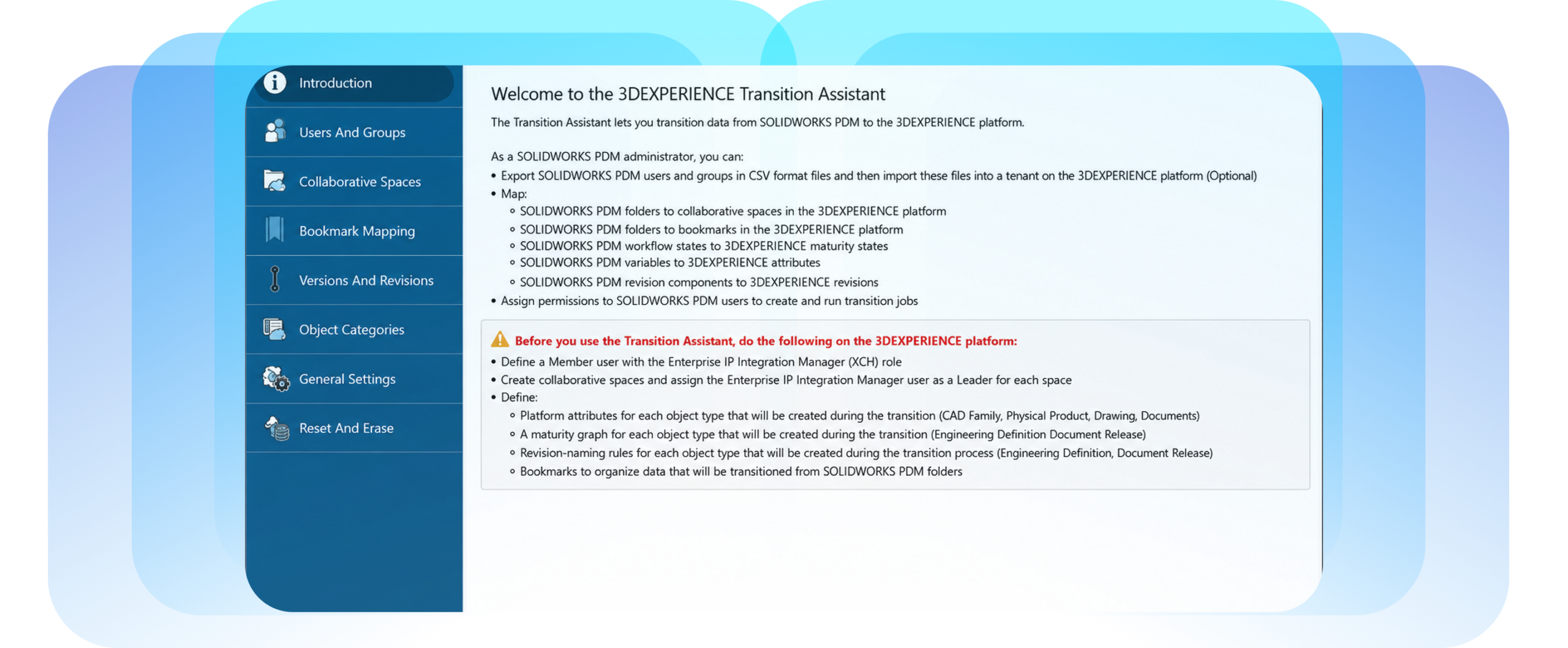
3. Помічник переходу на 3DEXPERIENCE
Третій спосіб — помічник переходу на 3DEXPERIENCE (3DEXPERIENCE Transition Assistant). Це спеціалізований інструмент для перенесення CAD- і non-CAD-даних зі старих середовищ, таких як SOLIDWORKS PDM, ENOVIA SmarTeam або локальні файлові системи, безпосередньо на платформу 3DEXPERIENCE.
Важливий момент: це не інструмент для кінцевого клієнта. Його використовують реселери, щоб допомогти компаніям провести міграцію більш контрольовано та з меншими ризиками.
Переваги 3DEXPERIENCE Transition Assistant:
- міграція CAD- і non-CAD-файлів;
- робота з SOLIDWORKS PDM або папками Windows;
- придатність для великих міграцій;
- зіставлення ревізій і станів готовності;
- зіставлення змінних SOLIDWORKS PDM з атрибутами;
- зіставлення Bookmarks із папками.
Коли обирати цей варіант:
3DEXPERIENCE Transition Assistant варто розглядати для комплексних міграцій, коли компанія має значний обсяг даних, історію ревізій, структуру PDM або потребує супроводу реселера.
Який спосіб обрати?
Для щоденної роботи з невеликою кількістю файлів найзручнішим буде Save to 3DEXPERIENCE з MySession. Це швидкий спосіб завантажити окрему модель, складання або креслення безпосередньо з SOLIDWORKS.
Для перенесення більшого обсягу даних із кількох папок краще підійде Batch Save to 3DEXPERIENCE. Він допомагає автоматизувати процес, зберегти структуру папок і перевірити файли перед завантаженням.
Для масштабних міграцій із SOLIDWORKS PDM, ENOVIA SmarTeam або локальних файлових систем варто звернутися до реселера та розглянути 3DEXPERIENCE Transition Assistant.
Що потрібно для доступу до хмарних можливостей 3DEXPERIENCE?
Щоб використовувати хмарні можливості платформи 3DEXPERIENCE, потрібен один із планів SOLIDWORKS Design Standard, Professional, Premium або Ultimate, або SOLIDWORKS Design with Cloud Services.
Перехід у хмару — це не лише про зберігання файлів. Це про зручнішу спільну роботу, централізоване керування даними, доступ до актуальної інформації з будь-якого пристрою та більш контрольований процес роботи з проєктами.
Якщо ваша команда вже працює з SOLIDWORKS і хоче впорядкувати дані, спростити співпрацю та підготуватися до масштабування, варто почати з оцінки поточної структури файлів і вибору правильного сценарію перенесення у 3DEXPERIENCE.
Висновки та рекомендації
Перенесення даних SOLIDWORKS у хмару 3DEXPERIENCE — це не просто зміна місця зберігання файлів. Це перехід до більш керованої роботи з проєктами, централізованого доступу до актуальних даних і зручнішої співпраці між конструкторами, інженерами та іншими учасниками процесу.
Головне — правильно обрати сценарій перенесення. Для щоденної роботи з окремими файлами достатньо Save to 3DEXPERIENCE з MySession. Для більших наборів даних і кількох папок краще використовувати Batch Save to 3DEXPERIENCE. А для комплексної міграції з SOLIDWORKS PDM або локальних файлових систем варто розглядати 3DEXPERIENCE Transition Assistant із супроводом фахівців.
Перед початком перенесення варто провести аудит поточної структури файлів: перевірити залежності, дублікати, відсутні посилання, ревізії та логіку зберігання проєктів. Це допоможе уникнути помилок під час міграції та спростить подальшу роботу з даними у 3DEXPERIENCE.
Зв’язатися з нами
ТОВ “СОФТІКО”
Ми підберемо оптимальні рішення для вашого бізнесу та забезпечимо підтримку на кожному етапі.
