

5 кроків щодо налаштування віддаленої роботи TeamViewer
 5 хв.
5 хв.
 21.11.2025

 Крок 1: Налаштування TeamViewer на своїх комп’ютерах
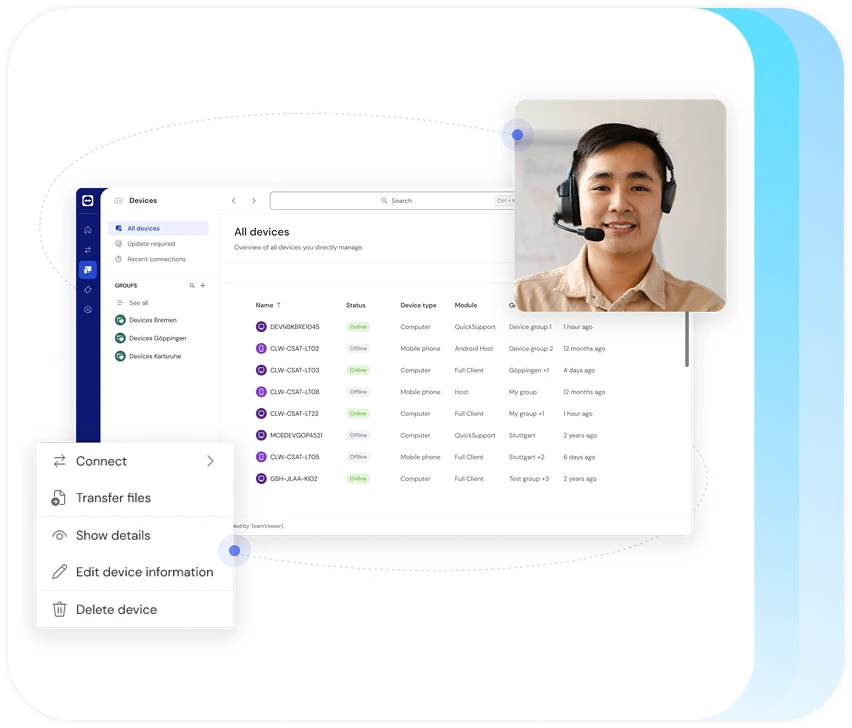
Як TeamViewer допомагає організувати безпечну віддалену роботу
У сучасному світі, де дистанційна робота стала нормою, надійний інструмент для віддаленого доступу — це необхідність, а не розкіш.
TeamViewer — це один із найпопулярніших сервісів, який забезпечує безпечний віддалений доступ до комп’ютерів, серверів і мобільних пристроїв у будь-який час і з будь-якого місця.
За допомогою TeamViewer ви можете легко надати віддалену підтримку, проводити онлайн-зустрічі, передавати файли та навіть друкувати документи на офісних пристроях, залишаючись удома чи у відрядженні.
Крок 1: Налаштуйте
TeamViewer на своїх комп’ютерах
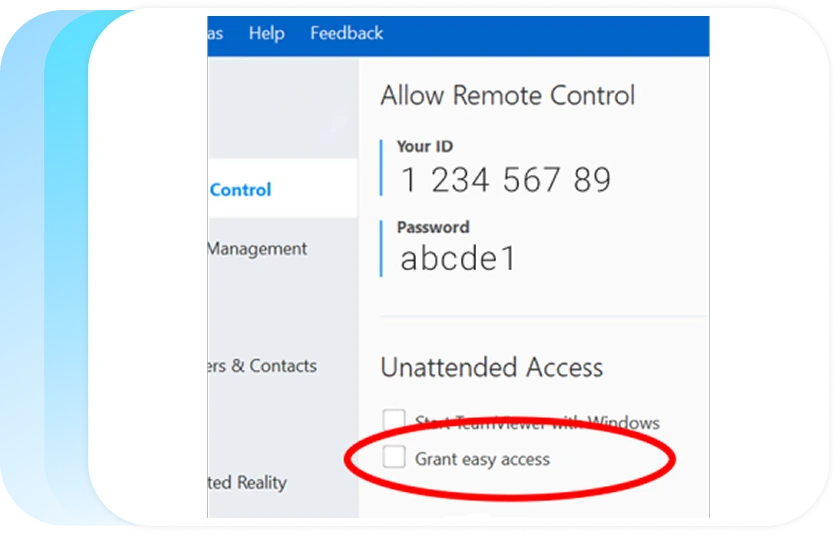
На робочому комп’ютері встановіть TeamViewer, створіть обліковий запис і налаштуйте Віддалене керування безпосередньо на вкладці «Віддалене керування». Для додаткової безпеки рекомендується активувати двофакторну аутентифікацію через налаштування вашого профілю.
На домашньому комп’ютері потрібно тільки встановити TeamViewer на локальний комп’ютер та увійти у свій обліковий запис TeamViewer. З «Легким доступом», наданим на вашому робочому комп’ютері, Ви підключаєтесь до нього одним клацанням миші зі списку «Комп’ютери та контакти».
Крок 2: Керування
віддаленим пристроєм
За допомогою віддаленого доступу можна використовувати офісний комп’ютер, керувати віддаленою клавіатурою і мишкою, а також отримувати доступ до файлів і додатків компанії.
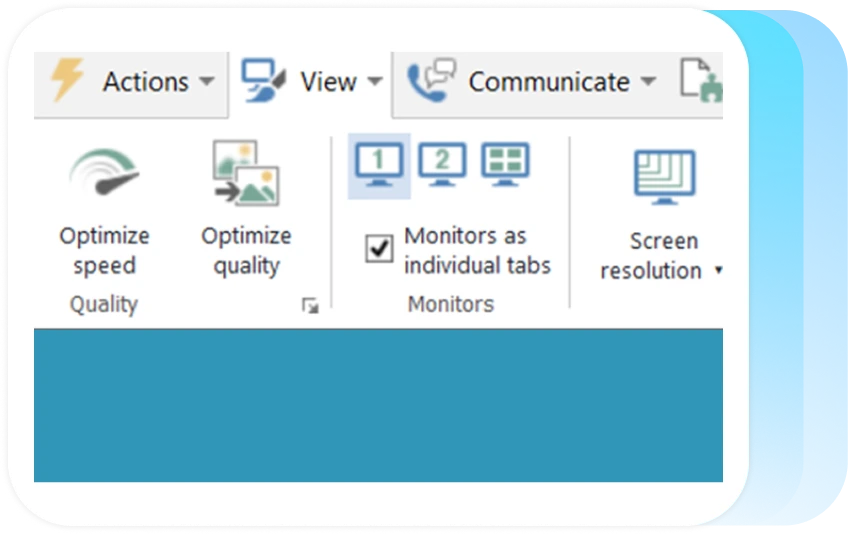
Потрібне підключення до комп’ютера з декількома моніторами?
Немає проблем, Ви можете легко перемикатися між ними. Якщо у Вас однакова кількість моніторів або їх більше, Ви можете дзеркально відобразити їх на своїх домашніх моніторах.
Крок 3: Функція
«Чорного екрану»
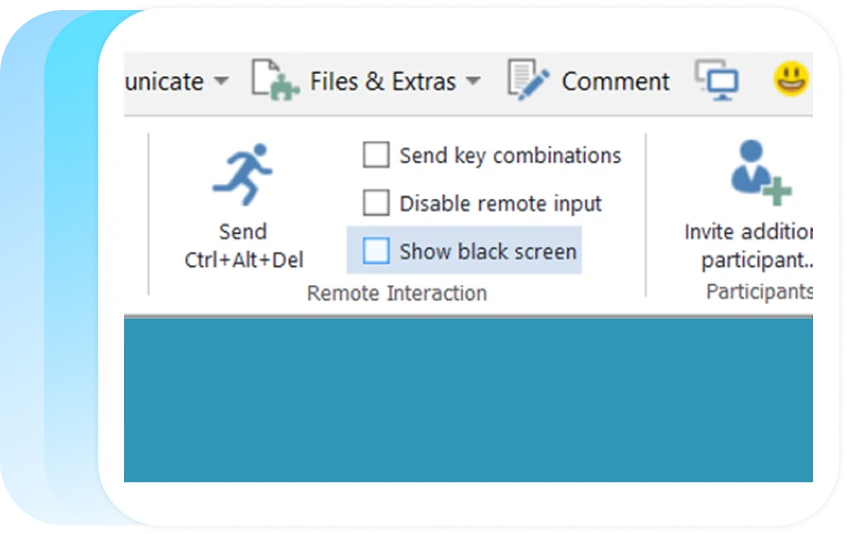
Хочете зберегти свою роботу в таємниці? Чорний екран гарантує, що Ваш віддалений комп’ютер буде заблокований.
Просто оберіть «Показати чорний екран» на панелі інструментів TeamViewer або активуйте його постійно через Властивості пристрою в списку «Комп’ютери та контакти».
*Ця функція доступна тільки для ліцензованих користувачів.
Крок 4: Використання
передачі файлів
Легко переносіть будь-які файли будь-якого розміру з віддаленого на домашній комп’ютер або діліться ними з колегами або консультантами. Передача в зашифрованому вигляді, швидка і пряма (одногоранна), що дозволяє швидко і безпечно відправляти величезні файли.
4 способи передачі файлів:
• Пряма передача файлів з вкладки TeamViewer Remote Control
• Перетягування файлів під час сеансу віддаленого управління
• Відкрита передача файлів на панелі інструментів під час сеансу віддаленого управління
• Пряма передача файлів контактам через список «Комп’ютери та контакти»
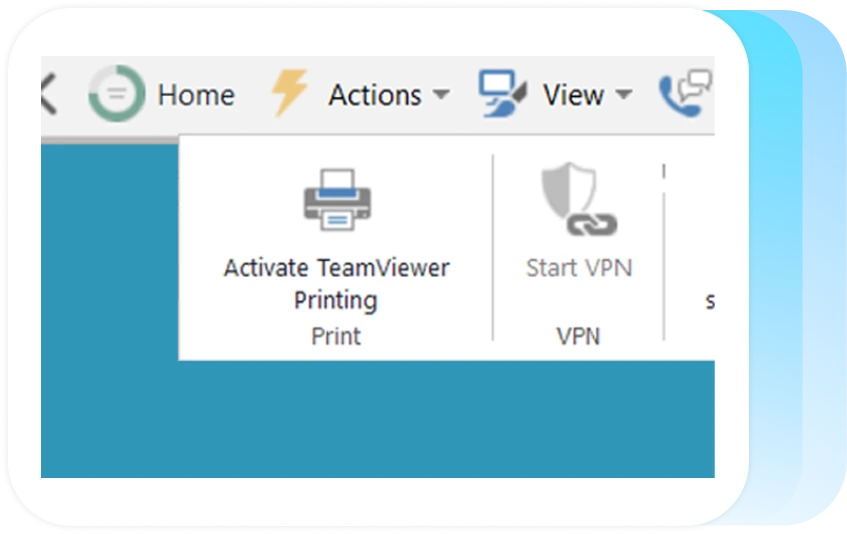
Крок 5: Дистанційний друк
Друкуйте віддалено документи на принтері Вашого домашнього офісу без необхідності передачі файлів і незалежно від того, чи працюєте Ви на пристрої Windows або macOS.
Ви можете отримати доступ до тих же принтерів (включаючи мережеві принтери), що і на локальному комп’ютері. Просто встановіть драйвер друку TeamViewer в меню «Додаткові параметри». Ваш локальний принтер тепер буде відображатися в діалоговому вікні друку з написом «TeamViewer».
Висновок
TeamViewer — це не просто програма для керування комп’ютером на відстані, а потужний інструмент для віддаленої підтримки, спільної роботи й автоматизації бізнес-процесів. Дотримуючись наведених п’яти кроків, ви зможете налаштувати безпечний віддалений доступ до своїх систем, підвищити ефективність роботи команди й зберегти контроль над корпоративними даними.
TeamViewer поєднує високу швидкість підключення, захист даних рівня корпоративної безпеки та простоту використання — саме тому мільйони користувачів у всьому світі обирають його для бізнесу.
Перейдіть на сторінку TeamViewer , щоб дізнатися більше про можливості рішення, або залиште заявку на консультацію щодо ліцензування TeamViewer в Україні, щоб отримати офіційну підтримку та розширений функціонал.
Зв’язатися з нами
ТОВ “СОФТІКО”
Ми підберемо оптимальні рішення для вашого бізнесу та забезпечимо підтримку на кожному етапі.
