

5 шагов по настройке удалённой работы TeamViewer
 5 мин.
 21.11.2025

 Шаг 1: Настройка TeamViewer на своих компьютерах
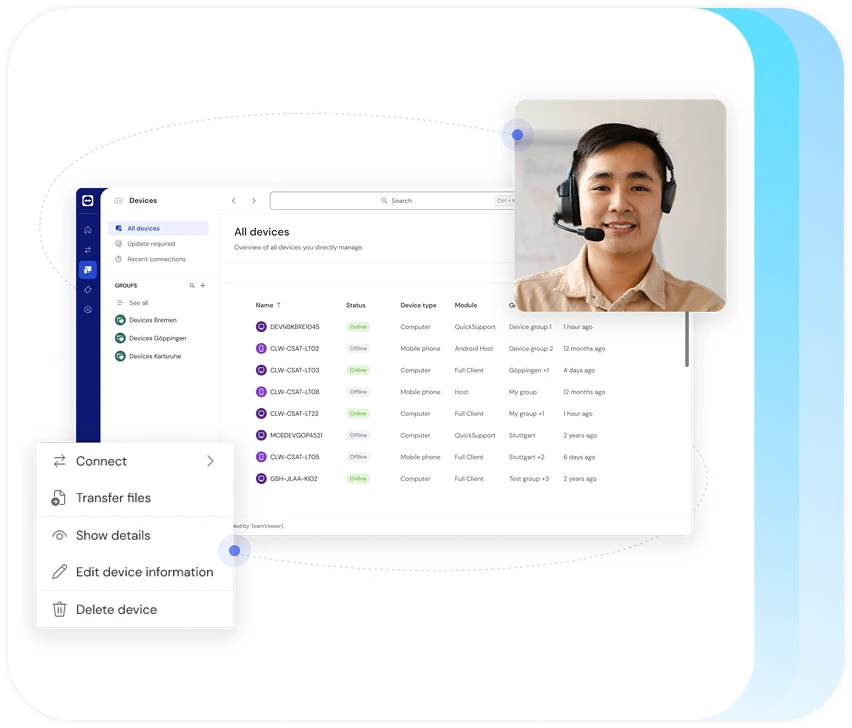
Как TeamViewer помогает организовать безопасную удалённую работу
В современном мире, где удалённая работа стала нормой, надёжный инструмент для удалённого доступа — это необходимость, а не роскошь.
TeamViewer — это один из самых популярных сервисов, который обеспечивает безопасный удалённый доступ к компьютерам, серверам и мобильным устройствам в любое время и из любого места.
С помощью TeamViewer вы можете легко предоставить удалённую поддержку, проводить онлайн-встречи, передавать файлы и даже печатать документы на офисных устройствах, оставаясь дома или в командировке.
Шаг 1: Настройте
TeamViewer на своих компьютерах
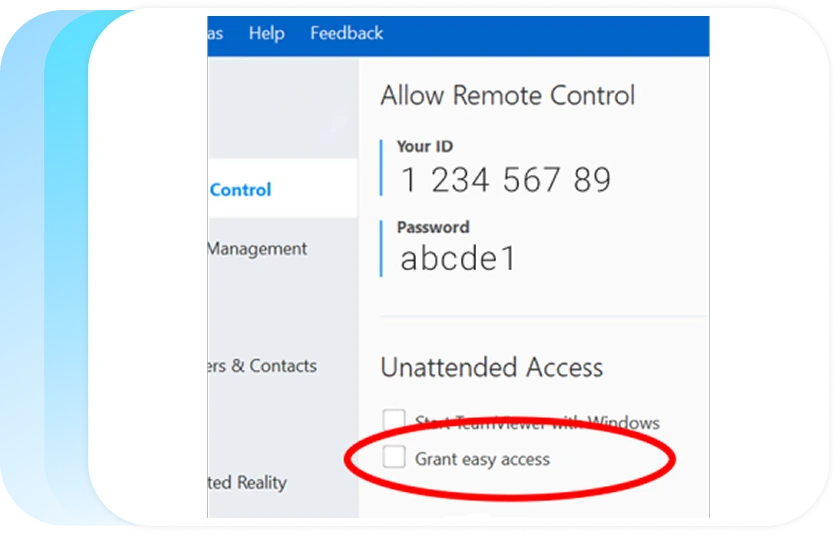
На рабочем компьютере установите TeamViewer, создайте учётную запись и настройте Удалённое управление непосредственно на вкладке «Удалённое управление». Для дополнительной безопасности рекомендуется включить двухфакторную аутентификацию в настройках вашего профиля.
На домашнем компьютере нужно лишь установить TeamViewer на локальный компьютер и войти в свой аккаунт TeamViewer. Благодаря «Лёгкому доступу», который вы надали на рабочем компютере, вы подключаетесь к нему одним щелчком мыши из списка «Компьютеры и контакты».
Шаг 2: Управление
удалённым устройством
С помощью удалённого доступа вы можете использовать офисный компьютер, управлять удалённой клавиатурой и мышью, а также получать доступ к файлам и приложениям компании.
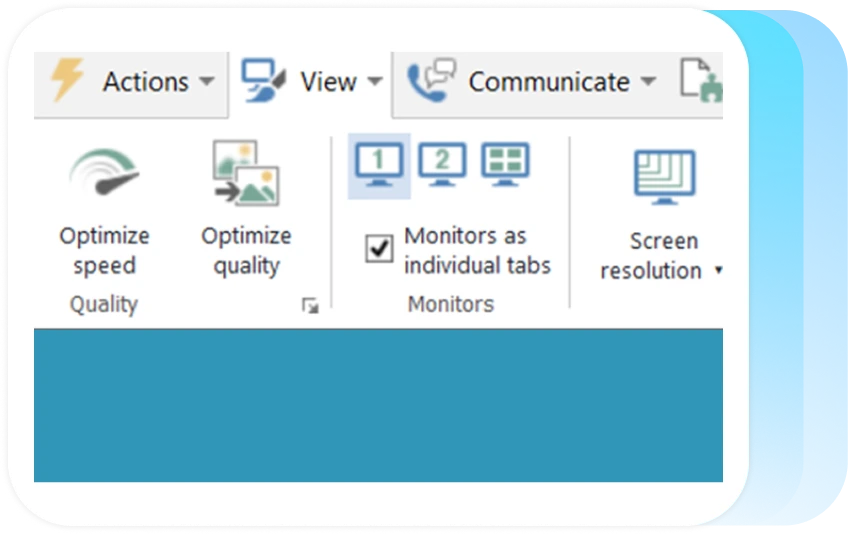
Нужно подключение к компьютеру с несколькими мониторами?
Без проблем — вы можете легко переключаться между ними. Если у вас одинаковая количество мониторов или больше, вы можете отобразить их зеркально на своих домашних мониторах.
Шаг 3: Функция
«Чёрный экран»
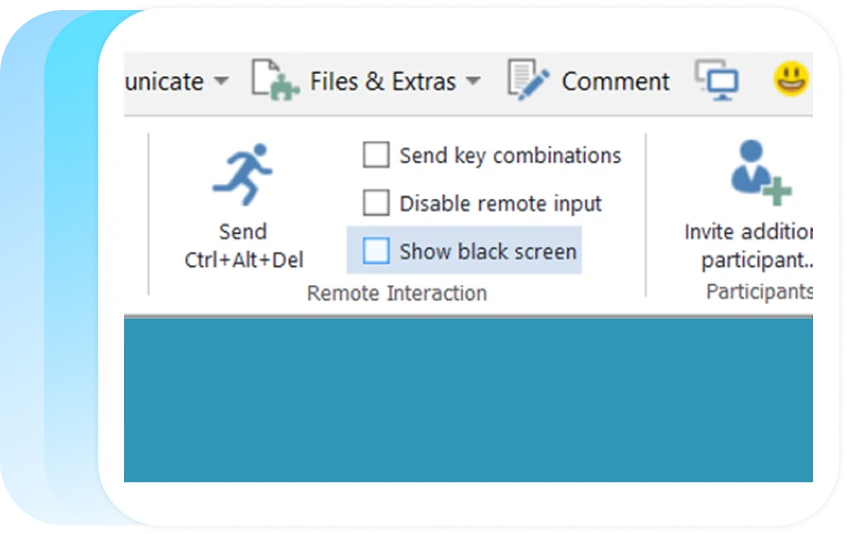
Хотите скрыть свою работу? Чёрный экран гарантирует, что ваш удалённый компьютер будет заблокирован и никто не увидит, що відбувається.
Просто выберите «Показать чёрный экран» на панели инструментов TeamViewer или активируйте его постоянно через Свойства устройства в списке «Компьютеры и контакты».
*Эта функция доступна только для лицензированных пользователей.
Шаг 4: Использование
передачи файлов
Легко переносите любые файлы любого размера с удалённого компьютера на домашний или делитесь ими с коллегами и консультантами. Передача зашифрована, быстрая и прямая (одноранговая), что позволяет безопасно и оперативно отправлять даже очень большие файлы.
4 способа передачи файлов:
• Прямая передача файлов с вкладки TeamViewer Remote Control
• Перетаскивание файлов во время сеанса удалённого управления
• Окно передачи файлов на панели инструментов во время сеанса удалённого управления
• Прямая передача файлов контактам через список «Компьютеры и контакты»
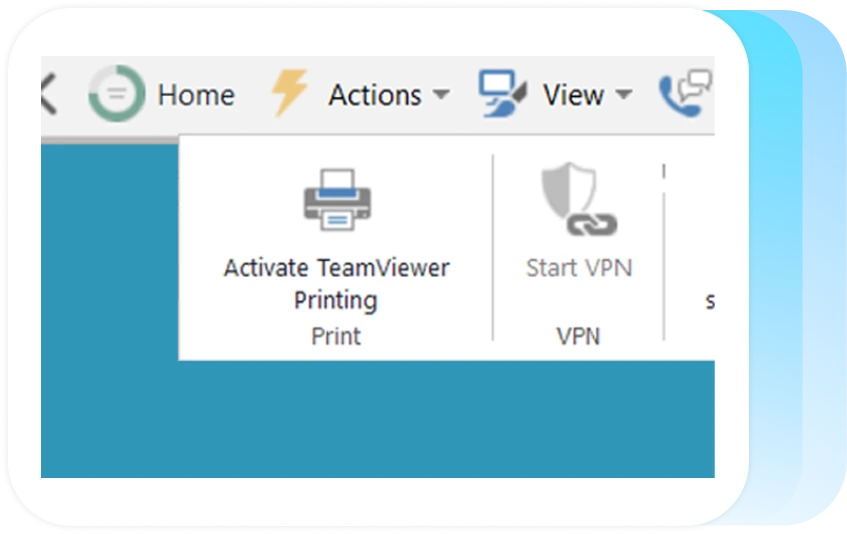
Шаг 5: Дистанционная печать
Печатайте документы удалённо на принтере вашего домашнего офиса без необходимости передачи файлов и независимо от того, работаете ли вы на устройстве Windows или macOS.
Вы можете получить доступ к тем же принтерам (включая сетевые), что и на локальном компьютере. Просто установите драйвер печати TeamViewer в меню «Дополнительные параметры». Ваш локальный принтер теперь будет отображаться в диалоговом окне печати с пометкой «TeamViewer».
Вывод
TeamViewer — это не просто программа для удалённого управления компьютером, а мощный инструмент для удалённой поддержки, совместной работы и автоматизации бизнес-процессов. Следуя указанным пяти шагам, вы сможете настроить безопасный удалённый доступ к своим системам, повысить эффективность работы команды и сохранить контроль над корпоративными данными.
TeamViewer поєднує високу швидкість підключення, захист даних рівня корпоративної безпеки та простоту використання — саме тому мільйони користувачів у всьому світі обирають його для бізнесу.
Перейдите на страницу TeamViewer , чтобы узнать больше о возможностях решения, или оставьте заявку на консультацию по лицензированию TeamViewer в Украине, чтобы получить официальную поддержку и расширенный функционал.
Связаться с нами
ООО «СОФТИКО»
Мы подберем оптимальные решения для вашего бизнеса и обеспечим поддержку на каждом этапе.
